
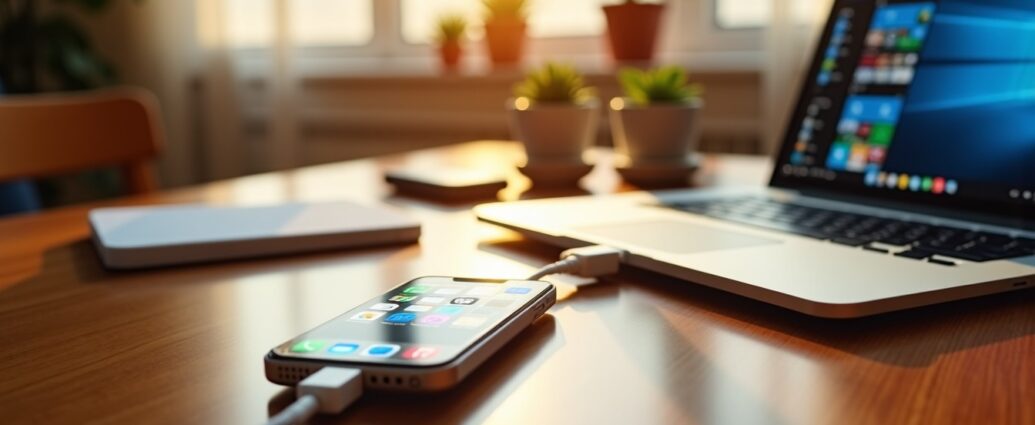
Transférer photos d’un iPhone vers un PC via un câble USB reste en 2026 la méthode la plus rapide, sécurisée et fiable pour récupérer vos souvenirs en haute qualité. Ce processus, simple mais souvent sous-estimé, conjugue plusieurs avantages essentiels pour qui souhaite organiser, sauvegarder et gérer ses clichés en toute autonomie. Voici ce que nous allons aborder ensemble :
- Les étapes précises pour importer photos iPhone sur PC avec connexion USB.
- Les méthodes complémentaires et outils qui améliorent le transfert rapide.
- Les alternatives sans fil à connaître quand le câble n’est pas à portée.
- Les bonnes pratiques pour organiser efficacement vos fichiers une fois sur le PC.
Ces éléments, tous orientés vers un transfert photos fluide, vous permettront de maîtriser la synchronisation entre vos appareils et profiter pleinement de vos images.
Lire également : Découvrez les 10 symboles universels de l'amitié à travers les cultures du monde
Table des matières
Comment transférer photos iPhone vers PC via câble USB : les étapes incontournables
Transférer les photos de votre iPhone vers un PC en utilisant un câble USB se révèle être un processus direct et efficace. D’abord, branchez votre iPhone à un port USB libre de votre ordinateur avec un câble USB-Lightning. À ce stade, il faudra autoriser la connexion USB sur l’iPhone, ce qui garantit une communication sécurisée entre les deux appareils.
Ensuite, ouvrez l’explorateur de fichiers Windows et repérez l’iPhone dans la liste des périphériques. Vous accéderez alors au dossier DCIM, qui contient toutes vos photos et vidéos, organisées parfois en plusieurs sous-dossiers. Libre à vous de sélectionner toutes les images avec Ctrl + A ou de choisir précisément les clichés désirés.
Lire également : Explorer les tendances incontournables du fauteuil design chez Made in Design
La copie et le collage des fichiers vers un dossier dédié sur votre disque dur démarrent alors. Ce transfert rapide et sans nécessité d’installation supplémentaire est idéal pour importer photos volumineuses, avec une qualité conservée.
Les avantages d’une synchronisation par câble USB
Utiliser un câble USB pour la synchronisation entre iPhone et PC offre plusieurs bénéfices majeurs :
- Vitesse et fiabilité : Le transfert direct garantit un débit supérieur aux solutions sans fil, souvent limitées par la bande passante.
- Sécurité complète : La connexion filaire évite les risques liés au Wi-Fi, notamment les interceptions non désirées.
- Compatibilité immédiate : Windows reconnaît instantanément l’iPhone comme une source de fichiers, sans étapes d’installation complexes.
- Pas de dépendance au réseau : Idéal quand la connexion internet est instable ou absente, ce processus est complètement autonome.
Grâce à ces atouts, ce transfert avec câble USB s’impose comme la méthode privilégiée dans les tutos iPhone PC qui cherchent à garantir rapidité et efficacité.
Optimiser le transfert : logiciels et astuces pour gagner en efficacité
Au-delà de la simple manipulation via l’explorateur de fichiers, des logiciels dédiés peuvent offrir un gain notable en temps et en fonctionnalités. Par exemple, FoneBackup permet de gérer non seulement les photos, mais aussi les vidéos, contacts et musiques. Ce logiciel professionnel peut traiter plus de 1000 fichiers en moins de 10 minutes, ce qui surpasse largement le transfert manuel.
Pour l’utiliser, il suffit d’installer FoneBackup sur votre PC, de connecter votre iPhone en USB, puis de sélectionner précisément ce que vous souhaitez importer. Ce logiciel gère aussi très bien les destinations de stockage, permettant d’exporter directement vers un disque dur externe ou une clé USB.
Une autre option intéressante est iTunes, surtout si vos fichiers photo sont liés à des applications spécifiques. iTunes offre une fonction « Partage de fichiers » très pratique, accessible via l’onglet Appareil. Cette fonctionnalité vous aidera à récupérer des documents de programmes comme Keynote ou Pages sans passer par une méthode classique.
Trucs et astuces pour un transfert sans erreur
Quelques conseils vous éviteront les déconvenues :
- Autorisez toujours la connexion USB sur votre iPhone dès qu’elle vous est proposée.
- Gardez votre câble USB en bon état. Un câble détérioré ralentit ou coupe le transfert, ce qui peut endommager des données.
- Pour les gros volumes, préférez un transfert par lots plutôt qu’une saisie massive d’un coup afin d’éviter les erreurs.
- Vérifiez toujours la copie complète des fichiers avant de supprimer des photos de votre iPhone.
Alternatives sans fil en 2026 : quand débrancher devient possible
Vous pouvez aussi envisager d’abandonner provisoirement le câble USB. Plusieurs applications et services web permettent de transférer vos photos sans aucune installation faste. Par exemple, Snapdrop facilite un échange direct entre iPhone et PC via un simple navigateur lorsque les deux appareils sont connectés au même réseau Wi-Fi.
iCloud Drive reste une solution privilégiée pour accéder à ses clichés via le site iCloud.com sur PC. La synchronisation automatique dans le cloud offre une grande flexibilité, bien que la limite gratuite s’élève à 5 Go d’espace : un paramètre à prendre en compte selon le volume de photos stocké.
Des alternatives comme Google Drive ou Dropbox proposent souvent des capacités gratuites allant jusqu’à 15 Go, ce qui en fait des options crédibles pour ceux qui souhaitent plus que les solutions d’Apple. Cette dématérialisation gagne en popularité et peut compléter utilement un transfert classique par câble.
Organiser efficacement vos photos après le transfert
Une fois les photos importées, organiser ses fichiers est une étape souvent oubliée mais essentielle :
- Classer par dossiers thématiques : par année, par lieu ou événement, cela facilite toute recherche ultérieure.
- Sauvegarder sur plusieurs supports : disque dur principal, clés USB ou stockage externe pour éviter toute perte accidentelle.
- Nettoyer l’iPhone uniquement quand vous êtes sûr de la sauvegarde complète et correcte.
- Réaliser des sauvegardes régulières pour conserver une archive transparente et accessible.
Ces bonnes pratiques vous libèrent de la contrainte du stockage saturé et vous permettent de garder le contrôle total sur vos images.
| Méthode | Avantages | Limites |
|---|---|---|
| Câble USB avec Explorateur Windows | Simple, rapide, gratuit, sans installation | Peu pratique pour gros volumes ou albums dispersés |
| Logiciels spécialisés (ex: FoneBackup) | Transfert rapide, gestion complète des fichiers, flexible | Payant, nécessite une installation |
| iTunes Partage de fichiers | Pratique pour fichiers d’applications spécifiques | Limité aux fichiers compatibles apps |
| Snapdrop et autres solutions sans fil | Pas d’installation, rapide, flexible | Requis réseau Wi-Fi commun |
| iCloud Drive | Accessible multi-appareils, stockage en ligne | Limite d’espace gratuite à 5 Go |
Pour approfondir vos connaissances sur le transfert photos iPhone PC, ce guide détaillé offre un panorama complet des méthodes disponibles et des solutions aux défis fréquents rencontrés.